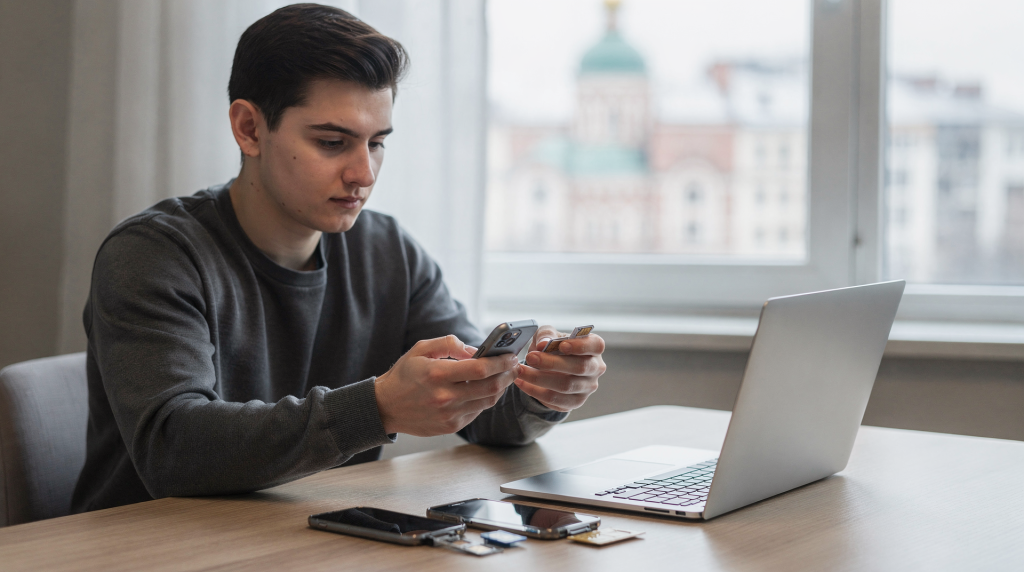
Смена контактов в аккаунте — задача, с которой сталкивается практически каждый пользователь. Переезд в другой регион, смена оператора, корпоративная почта, оставшаяся от прошлого работодателя, или просто желание навести порядок в цифровой жизни. За годы работы в поддержке я видел сотни ситуаций, когда люди откладывали это простое действие, а потом судорожно пытались восстановить доступ. На самом деле алгоритм везде примерно одинаковый, и если действовать по плану, вы справитесь за 10–15 минут. Главное — не создавать себе проблем спешкой.
Почему нужно менять контакты и когда это срочно
Контакты в аккаунте — это ваш цифровой «якорь». Именно на них приходят коды подтверждения при входе с нового устройства, уведомления о подозрительной активности и, что критически важно, ссылки для восстановления пароля. Если якорь потерян, вернуть контроль над аккаунтом становится на порядок сложнее.
Я рекомендую обновлять контакты в следующих ситуациях:
- Сменили SIM-карту или оператора: старый номер больше не принимает сообщения, а значит, вы не сможете подтвердить вход или операцию. Это самый частый кейс в моей практике.
- Email заброшен или заблокирован: корпоративная почта после увольнения, старый домен, который вы не продлили, или ящик, к которому потерян пароль. Если сервис отправит письмо на такой адрес, вы его просто не увидите.
- Подозрение на утечку данных: если номер или почта засветились в слитых базах, лучше сменить их превентивно, не дожидаясь попыток взлома. На практике это один из самых недооценённых шагов по защите аккаунта.
- Переезд или смена основного номера: новый телефон, новый email — просто для удобства и порядка. Тут спешки нет, но и затягивать не стоит.
Важный момент: всегда меняйте контакты по одному. Сначала, скажем, email, и только через сутки — телефон. Если попытаться обновить оба одновременно, система может запросить подтверждение на старые данные, которые вы уже изменили, и вы окажетесь в логической ловушке. Для критически важных аккаунтов — банк, Госуслуги, основной Google — заранее подготовьте резервный канал: второй email или сгенерированные коды восстановления. Это та самая «подушка безопасности», о которой часто забывают.
Подготовка: что сделать перед сменой
Самый частый сценарий, который я наблюдал в поддержке: пользователь сразу лезет в настройки, меняет данные, что-то идёт не так, и он остаётся без доступа. Девяносто процентов проблем — от спешки. Поэтому давайте пройдёмся по чеклисту, который я всегда даю своим клиентам.
- Войдите в аккаунт с текущими данными. Убедитесь, что пароль работает, а сессия активна. Если войти не получается уже сейчас — сначала восстановите доступ, и только потом меняйте контакты.
- Проверьте резервные опции: включите двухфакторную аутентификацию, если она ещё не активна, и обязательно запишите коды восстановления. Храните их в надёжном месте — не в том же аккаунте, который вы собираетесь менять.
- Подготовьте новые данные: новый номер должен быть активным и принимать SMS прямо сейчас. Новый email — рабочим, с возможностью сразу открыть письмо с кодом. Проверьте оба канала до начала процедуры.
- Сделайте скриншоты: страницы профиля, текущих контактов, настроек безопасности. В случае спорной ситуации с поддержкой это будет весомым аргументом.
- Обновите устройства: приложение или браузер должны быть последней стабильной версии. Старые версии иногда ведут себя непредсказуемо — кнопка «Подтвердить» может просто не нажиматься, а вы будете думать, что проблема в сервисе.
| Что проверить | Почему важно | Как сделать |
|---|---|---|
| Доступ к старым контактам | Для подтверждения смены потребуется код | Зайдите в почту / проверьте приём SMS |
| 2FA включена | Резервный способ входа при сбое | Настройки → Безопасность → Двухфакторная аутентификация |
| Браузер / приложение | Актуальные интерфейсы и отсутствие багов | App Store / Google Play или chrome://settings → О браузере |
Пошаговая инструкция: смена email
Большинство сервисов требуют подтверждения через старый email — это стандартная практика безопасности. Если старый ящик недоступен, придётся идти обходным путём, но об этом позже. Сейчас разберём базовый сценарий.
В Google/Госуслугах
На примере Google и Госуслуг логика практически идентична, потому что оба сервиса используют схожий механизм верификации.
- Зайдите в Настройки → Личные данные → Контакты. В Google это раздел «Контактная информация», на Госуслугах — «Учётная запись».
- Нажмите «Добавить email» или «Изменить» рядом с текущим адресом. Система сразу предупредит, что на старый ящик будет отправлен код.
- Введите новый email. На старый адрес придёт письмо с кодом подтверждения — обычно в течение минуты. Если письма нет, проверьте папку «Спам» и вкладку «Промоакции».
- Подтвердите код — после этого новый email станет основным. Старый при этом можно оставить как резервный, и я советую так и сделать, если он ещё жив.
- Обязательно проверьте: выйдите из аккаунта и войдите заново — код для входа должен прийти уже на новый адрес. Это финальная проверка, которую многие пропускают, а зря.
Совет из практики: если старый email недоступен, но привязан номер телефона, используйте восстановление аккаунта через SMS. Google и Госуслуги позволяют подтвердить личность по телефону и затем сменить почту.
В VK/Одноклассниках
Социальные сети обычно требуют двойного подтверждения — это их стандарт безопасности.
- Перейдите в Профиль → Настройки → Контакты. В VK это раздел «Безопасность и вход».
- Нажмите «Сменить email» и введите новый адрес.
- Подтверждение: сначала код на старый email, затем SMS на привязанный номер. Если номер тоже меняется — делайте это в разные дни.
- Процедура занимает буквально пару минут, если оба канала доступны.
В банковских приложениях (Сбер, Тинькофф)
Банки подходят к смене контактов особенно тщательно, и это оправдано. Тут добавляется дополнительный уровень — подтверждение через push-уведомление в самом приложении.
- Откройте Профиль → Данные → Email.
- Отправьте запрос на смену — система вышлет код на текущий email или номер.
- Обязательный шаг: подтвердите операцию в приложении через push-уведомление. Без этого смена не завершится, даже если код введён верно.
Время процедуры: 5–10 минут. Риск потери доступа: низкий, если есть доступ к старому email или номеру. Если старого доступа нет — готовьтесь к общению с поддержкой и подтверждению личности по документам.
Пошаговая инструкция: смена номера телефона
Смена номера чаще всего вызывает сложности из-за задержек SMS. Операторы не всегда доставляют сообщения мгновенно, а пользователь в панике нажимает «Отправить повторно» по пять раз, усугубляя ситуацию. Давайте разберёмся, как действовать спокойно.
В Яндекс/Avito
- Зайдите в Настройки → Аккаунт → Телефон.
- Нажмите «Сменить номер» и введите новый.
- Код придёт на старый номер. Это ключевой момент: старый номер должен быть активен. Если вы уже выбросили SIM-карту — переходите к разделу об экстренных мерах.
- Если код не пришёл в течение минуты, нажмите «Отправить повторно» один раз и подождите ещё 1–2 минуты. Многократные запросы только перегружают систему.
Проблема с МТС или Билайн? Если старый номер ещё жив, но физически SIM-карта не в телефоне, можно настроить пересылку SMS. Для МТС используйте команду *153#, для Билайна — личный кабинет оператора. Это работает не во всех случаях, но попробовать стоит.
В Telegram/WhatsApp
Мессенджеры реализовали смену номера максимально дружелюбно, потому что это их базовая функция.
- Откройте Настройки → Аккаунт → Изменить номер.
- Введите новый номер — подтверждение придёт на старый.
- Telegram автоматически перенесёт все чаты и контакты. WhatsApp предложит уведомить избранные контакты о смене номера — это удобно.
В Wildberries/Ozon
Маркетплейсы часто требуют подтверждения на оба номера — и старый, и новый. Это сделано для предотвращения угона аккаунтов, что в e-commerce, увы, не редкость.
- Перейдите в Личный кабинет → Данные → Телефон.
- Введите новый номер — код уйдёт на старый.
- Затем подтвердите и новый номер — код придёт уже на него.
Таблица типовых задержек SMS — я составил её на основе сотен обращений в поддержку. Цифры усреднённые, но дают ориентир:
| Оператор | Время доставки | Решение при задержке |
|---|---|---|
| МТС | 30 сек – 2 мин | *100*1# для проверки статуса номера |
| Билайн | 1–3 мин | Перезапуск сети (авиарежим на 10 секунд) |
| Tele2 | 10–60 сек | Wi-Fi звонок, если есть — SMS через Wi-Fi доходят быстрее |
| Мегафон | 20 сек – 1 мин | Личный кабинет оператора — проверьте, не заблокирован ли приём SMS |
Что делать, если доступ под угрозой: экстренные меры
Ситуация, когда старые контакты уже мертвы, а новые ещё не привязаны, — самая стрессовая. Но не безвыходная. За годы поддержки я провёл через это десятки пользователей, и вот рабочие варианты.
Вариант 1: Через поддержку
Это основной путь, если автоматическая смена невозможна. Но к диалогу с поддержкой нужно подготовиться — голословное «я потерял доступ» не сработает.
- Соберите доказательства: сканы или фото паспорта, старые чеки об оплате услуг сервиса, скриншоты транзакций, историю входов, если она сохранилась. Чем больше подтверждений, что аккаунт ваш, тем быстрее решат вопрос.
- Напишите в чат или через форму обратной связи. Тема: «Смена контактов без доступа к старым данным». Опишите ситуацию чётко и без эмоций.
- Время решения: от нескольких часов до трёх дней. Банки обычно реагируют быстрее, потому что у них регламенты жёстче.
Вариант 2: Резервные коды
Если вы когда-то генерировали коды восстановления и сохранили их — сейчас их время. Введите код в форме восстановления доступа, и система позволит сменить контакты без подтверждения через старые каналы. Именно поэтому я всегда настаиваю: генерируйте коды заранее, даже если кажется, что они не понадобятся.
Вариант 3: Через Госуслуги (для российских сервисов)
Многие сервисы интегрированы с ЕСИА. Если ваш аккаунт привязан к Госуслугам, вы можете подтвердить личность через них — по паспорту, ИНН или СНИЛС. Это работает для банков, операторов связи, некоторых маркетплейсов.
Пример из практики: клиент Сбера потерял SIM-карту в поездке. Загрузил фото паспорта и выписку из банка через форму поддержки — номер сменили за четыре часа. Главное — не паниковать и предоставить максимум подтверждающих документов.
Типовые ошибки и как их избежать
Из сотни случаев, которые я разбирал, примерно семьдесят были связаны с элементарными ошибками. Вот самые частые, и как их обойти.
- Ошибка 1: Менять оба контакта одновременно. Система может запросить подтверждение на старый email, который вы только что изменили, и на старый телефон, который уже отвязан. Решение: между сменой email и номера выдержите минимум сутки.
- Ошибка 2: Игнорировать двухфакторную аутентификацию. Если 2FA не настроена, а доступ к старому номеру потерян, восстановление усложняется кратно. Решение: включите Google Authenticator или аналогичное приложение заранее, запишите резервные коды.
- Ошибка 3: Не проверять результат. Человек меняет контакты, закрывает настройки и забывает. А через месяц не может войти, потому что код уходит на старый адрес. Решение: тестовый выход и вход, запрос проверочного кода на новый контакт — это обязательный финальный шаг.
- Ошибка 4: Активный VPN или прокси. Многие сервисы блокируют подозрительные IP-адреса при смене чувствительных данных. Решение: на время процедуры отключите VPN и работайте с обычного домашнего или мобильного интернета.
Быстрый чек после смены — я рекомендую пройти эти три пункта сразу:
- Выйдите из аккаунта и войдите заново.
- Запросите код подтверждения на новый контакт.
- Проверьте историю входов — нет ли там незнакомых устройств.
Дополнительные настройки для безопасности
Смена контактов — отличный повод провести ревизию безопасности аккаунта. Вот что я советую сделать сразу после:
- Включите уведомления о входах с новых устройств. Это займёт минуту, но вы сразу узнаете, если кто-то попытается зайти в ваш аккаунт.
- Добавьте резервный email или номер. Один основной, один запасной — это стандарт цифровой гигиены. Если основной канал откажет, у вас будет путь для восстановления.
- Перепривяжите двухфакторную аутентификацию к новому номеру. Если 2FA была настроена на старый телефон, после смены номера она перестанет работать — обновите привязку в настройках безопасности.
- Проверьте перелинковку в связанных сервисах. Например, смена email в Google влияет на YouTube, Google Диск и другие сервисы экосистемы. Убедитесь, что везде подтянулись новые данные.
FAQ: быстрые ответы
Можно ли сменить контакты без пароля?
Нет, для смены контактов нужен вход в аккаунт. Если пароль забыт — сначала восстановите доступ через стандартную процедуру, а затем меняйте контакты. Исключение — когда старые контакты уже недоступны, тогда придётся обращаться в поддержку с документами.
Сколько времени занимает смена в банке?
Сама процедура — 5–30 минут. Но полная активация нового контакта может занять до 24 часов: в течение этого времени некоторые операции могут всё ещё требовать подтверждения через старый канал. Это защитный механизм от мошенничества.
Что если SMS не приходит на новый номер?
Проверьте папку «Спам» в сообщениях, перезапустите сеть (авиарежим на 10 секунд), убедитесь, что номер не заблокирован оператором. Подождите 5 минут и запросите голосовой код — многие сервисы предлагают такую альтернативу. Не отправляйте повторный запрос раньше чем через 2 минуты.
Смена контактов бесплатна?
Да, во всех легальных сервисах смена контактов бесплатна. Если вас просят оплатить эту операцию — скорее всего, вы имеете дело с мошенниками или фишинговым сайтом.
А если аккаунт заблокирован?
Сначала разблокируйте аккаунт через поддержку, предоставив подтверждающие документы. Менять контакты в заблокированном аккаунте невозможно — система просто не даст доступа к настройкам.
Если что-то пошло не так или ваш случай не укладывается в типовой сценарий — пишите в комментариях. За годы практики я видел почти всё, и мы разберём вашу ситуацию индивидуально. Доступ к аккаунту — это вопрос спокойствия и плана, а не везения.