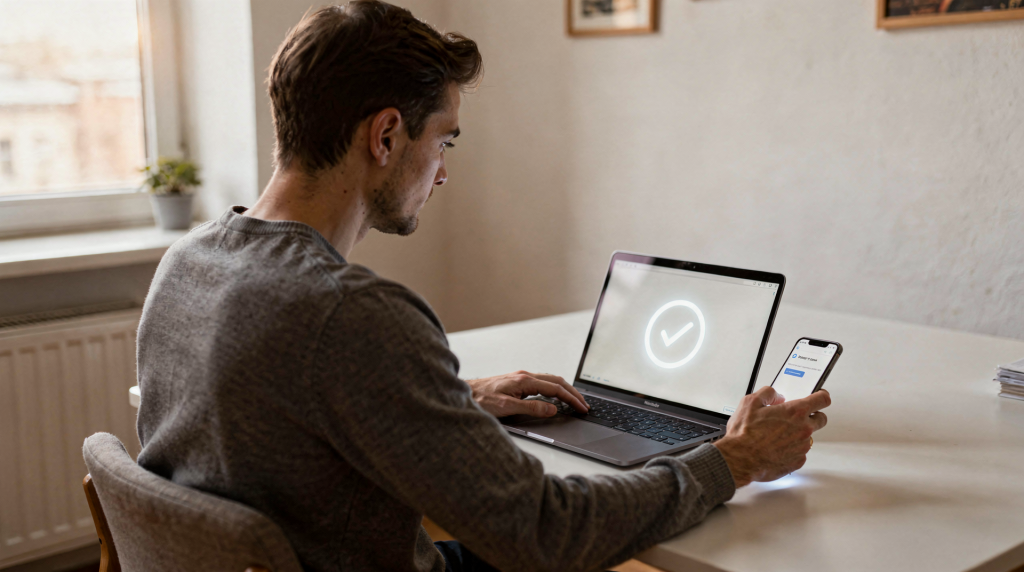
Вы зарегистрировались, ввели email или номер телефона, а войти в личный кабинет всё равно не получается — аккаунт висит в подвешенном состоянии. Подтверждение учётной записи после регистрации — это обязательный этап, без которого сервис либо заблокирует доступ, либо урежет функционал до минимума. В этом материале разберём, как пройти подтверждение на популярных площадках: Сбер, Яндекс, Госуслуги, Avito, Wildberries, — и что делать, если код упорно не приходит.
В этом материале разберём, как подтвердить аккаунт после регистрации, — последовательно, без воды и с учётом реальных ситуаций. Пройдёмся по крупным сервисам: Сбер, Яндекс, Госуслуги, Avito, Wildberries. Затронем типовые ошибки и алгоритм действий, когда код упорно не приходит. Все рекомендации основаны на кейсах 2026 года, включая нюансы двухфакторной аутентификации и биометрии.
Зачем нужно подтверждение аккаунта и почему оно блокирует вход
Подтверждение — это первичная проверка: сервис убеждается, что за регистрацией стоит живой человек, а не скрипт или бот. Логика простая: по данным ЦБ РФ, около 40% взломов начинаются именно с фейковых учётных записей. Поэтому площадки встраивают этот барьер на старте.
Что происходит, если пропустить подтверждение:
- Вход в личный кабинет не завершается — вы видите сообщение «аккаунт не активирован» или похожую формулировку.
- Доступ к профилю, истории заказов, финансам и настройкам закрыт.
- Работает таймер: обычно от 24 до 72 часов, после чего незавершённая регистрация аннулируется автоматически.
Когда именно требуется подтверждение: сразу после того, как вы указали email или номер телефона при создании учётной записи. В 80% случаев система сама отправляет код — вам остаётся лишь вовремя его применить.
Шаги по подтверждению аккаунта: универсальная инструкция
Не стоит вводить в поиске «подтвердить аккаунт [название сервиса]» и перебирать десятки ссылок. Гораздо эффективнее действовать по проверенному плану — он покрывает 95% ситуаций.
Шаг 1: Проверьте email или SMS сразу после регистрации
- Email: ищите письмо с темой вроде «Подтверждение регистрации» или «Активация аккаунта». Если во входящих пусто, обязательно загляните в папки «Спам» и «Промоакции» — особенно это касается Gmail и Яндекс.Почты. На практике письма-подтверждения часто улетают именно туда.
- SMS: код приходит на номер, который вы указали. Обычно доставка занимает от 1 до 5 минут. Если тишина дольше — не ждите, переходите к поиску причин.
- Действие: нажмите кнопку «Подтвердить» в письме или введите полученный код в соответствующее поле на сайте.
Таблица: Где искать коды по почтовым сервисам
| Почтовый сервис | Основная папка | Альтернативы |
|---|---|---|
| Gmail | Входящие | Спам, Все письма |
| Yandex.Mail | Входящие | Спам, Сообщения от соцсетей |
| Mail.ru | Входящие | Нежелательная почта |
| Outlook | Фокус | Другие, Спам |
Шаг 2: Введите код и завершите вход
- Перейдите на страницу входа — как правило, это адрес вида login.[сервис].ru.
- Выберите пункт «Подтвердить аккаунт» или «Завершить регистрацию».
- Введите код и сохраните изменения.
- Если система просит задать пароль — установите его сразу, не откладывая.
Проверочный список перед вводом:
- Код действителен ограниченное время — обычно от 5 до 15 минут. Не затягивайте.
- Не копируйте код вместе с пробелами или лишними символами — это частая причина ошибок.
- Если срок действия истёк, запросите новый через кнопку «Отправить код заново».
Шаг 3: Настройте двухфакторную аутентификацию (2FA)
Сразу после подтверждения я рекомендую включить двухфакторку. Это дополнительный рубеж, который серьёзно усложняет взлом.
- Используйте приложение вроде Google Authenticator или резервное SMS.
- Путь в настройках: «Безопасность» → «Двухфакторная аутентификация» → «Включить».
Подтверждение аккаунта в популярных сервисах: пошаговые гайды
У каждого крупного сервиса есть свои особенности. Пройдёмся по тем, с которыми пользователи обращаются чаще всего. Инструкции актуальны на 2026 год.
Сбербанк Онлайн и Тинькофф
- После регистрации на привязанный номер приходит SMS с кодом.
- Введите его в приложении или на сайте в поле «Подтвердить номер».
- Завершите вход, используя номер карты или телефона.
Особенность: биометрия — распознавание лица или отпечаток пальца — заметно ускоряет повторные входы. Если устройство поддерживает, настройте сразу.
Частая ошибка: код уходит на запасной номер, который вы могли указать в Сбербанк ID. Проверьте, какой именно телефон привязан к учётной записи.
Яндекс.ID и сервисы Яндекса (Такси, Еда)
- На почту или в SMS приходит ссылка.
- Перейдите по ней и нажмите «Подтвердить».
- Вход осуществляется через pass.yandex.ru.
Совет: свяжите Яндекс.ID с Госуслугами — это даёт единый вход и упрощает восстановление доступа в будущем.
Госуслуги
- При регистрации на номер, указанный в паспортных данных, приходит SMS.
- Введите код, затем укажите СНИЛС.
- Подтверждение личности проводится через МФЦ или банк-партнёр (Сбер, Тинькофф и другие).
Время: полная верификация может занять до 5 дней. Учитывайте это, если аккаунт нужен срочно.
Таблица сравнения времени подтверждения
| Сервис | Метод подтверждения | Время ожидания | Резервный способ |
|---|---|---|---|
| Сбербанк | SMS/Биометрия | 1–2 мин | Приложение |
| Яндекс | Email/SMS | 1–5 мин | Pass.yandex.ru |
| Госуслуги | SMS + документы | 1–5 дней | МФЦ |
| Avito | SMS/Email | 2 мин | Поддержка |
| Wildberries | SMS | 1 мин | Чат в приложении |
Avito, Wildberries, Ozon
- Avito: SMS → введите код → профиль готов к использованию.
- Wildberries: код в SMS → кнопка «Подтвердить» в личном кабинете.
- Ozon: подтверждение идёт через email и SMS одновременно — после этого открывается доступ к заказам.
Что делать, если подтверждение не приходит или не работает
90% проблем кроются в настройках на стороне пользователя. Не спешите писать в поддержку — сначала пройдитесь по типовым причинам.
Код не пришёл: топ-5 причин и решения
- Неправильный номер или email: проверьте, что вы указали при регистрации — опечатка в одном символе ломает всю цепочку.
- Спам-фильтры: письмо может оказаться в любой из неочевидных папок (см. таблицу выше).
- Оператор блокирует: некоторые операторы по умолчанию режут SMS от коротких номеров. Позвоните в МТС, Билайн или другую службу поддержки и попросите включить приём таких сообщений.
- Лимит запросов: если вы несколько раз подряд нажали «отправить код», система может временно заблокировать отправку. Подождите 5–10 минут и запросите заново (безопасный максимум — 3–5 попыток в час).
- Региональные ограничения: отключите VPN и убедитесь, что ваш IP соответствует городу, указанному в профиле.
Быстрый чек-лист:
- Перезагрузите телефон или браузер.
- Попробуйте другой браузер — например, переключитесь с Chrome на Edge.
- Очистите кэш: Настройки → Конфиденциальность → Очистить.
Ошибки при вводе кода и входе
- «Код неверный»: скорее всего, истёк срок действия. Запросите новый. Если уверены, что код свежий, проверьте раскладку клавиатуры и отсутствие лишних символов.
- «Аккаунт заблокирован»: такое случается при срабатывании антибот-системы. Обычно блокировка временная — около 24 часов.
- «Доступ запрещён»: проверьте, не включены ли VPN или прокси. Многие сервисы их автоматически банят.
Если ничего не помогает:
- Обратитесь в онлайн-чат поддержки — у крупных сервисов он работает круглосуточно.
- Попробуйте перерегистрироваться с другим email.
- Для банковских аккаунтов — звоните на горячую линию, там могут провести верификацию вручную.
Безопасность после подтверждения: что настроить сразу
Первые часы после активации учётная запись наиболее уязвима. Не откладывайте базовые настройки защиты.
- Пароль: минимум 12 символов, комбинация букв, цифр и специальных знаков. Я рекомендую использовать менеджер паролей — например, Bitwarden.
- 2FA: включите обязательно, это не опция, а необходимость.
- Уведомления: настройте оповещения о входах на email или SMS — так вы мгновенно узнаете о подозрительной активности.
- Привязка устройств: в разделе «Безопасность» проверьте список устройств, с которых выполнен вход. Удалите незнакомые.
Пример из практики: клиент подтвердил аккаунт в Сбере, но не включил двухфакторку. Через день система зафиксировала попытку входа с чужого IP. Если бы 2FA была активна, атака захлебнулась бы автоматически. В итоге обошлось, но нервов потратили изрядно.
FAQ: Ответы на популярные вопросы о подтверждении аккаунта
Сколько ждать код после регистрации?
Обычно 1–5 минут. Если прошло больше 10 минут — проверьте спам или запросите код заново.
Можно ли подтвердить аккаунт без SMS?
Да, через email или звонок в поддержку — для банков это рабочий вариант.
Что если сменил номер после регистрации?
Войдите через email или свяжитесь с поддержкой через чат. Будьте готовы предоставить документы или чеки для подтверждения личности.
Подтверждение аккаунта и вход — это одно и то же?
Нет. Подтверждение активирует профиль, делает его полноценным. Вход — это авторизация в уже активной учётной записи.
Почему аккаунт блокируют после подтверждения?
Причина — подозрительная активность: например, множественные входы с разных IP за короткий промежуток. Выйдите из всех сессий и авторизуйтесь заново с привычного устройства.
Теперь вы знаете, как подтвердить аккаунт после регистрации и завершить вход без лишних нервов. Пройдитесь по шагам — 99% ситуаций решаются самостоятельно. Если застряли на конкретном сервисе, пишите в комментариях: разберём ваш случай.