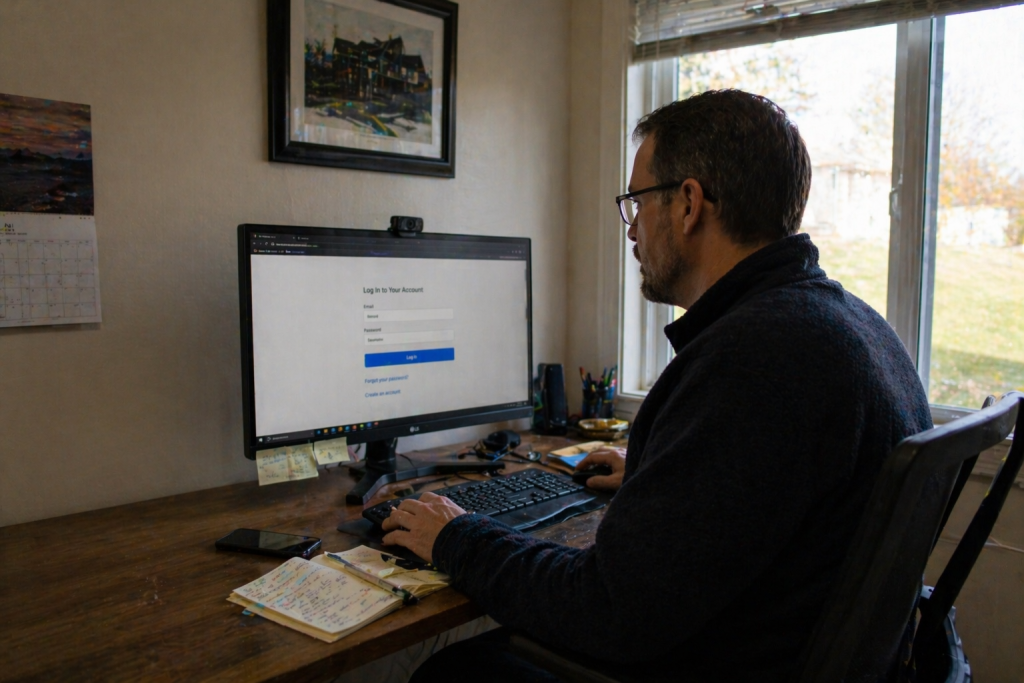
Много лет я работал в поддержке и каждый день помогал людям решать одни и те же задачи: войти в личный кабинет, восстановить доступ, разобраться, почему не приходит код подтверждения или почему система вдруг пишет, что пароль неверный. И за это время я убедился в простой вещи: большая часть проблем действительно решается быстро, если понимать логику сервиса и не действовать наугад.
В этой инструкции я собрал понятный пошаговый порядок: без лишней теории, но с теми деталями, которые обычно и спасают в реальной ситуации. Материал подойдет практически для любого сервиса: банка, портала госуслуг, почты, маркетплейса, страховой компании или провайдера. Логика входа везде примерно одинаковая, а вот мелкие ошибки у пользователей почти всегда типовые. Поэтому давайте разберем все спокойно и по порядку.
Что такое личный кабинет и зачем туда входить
Личный кабинет — это защищенная часть онлайн-сервиса, где хранятся ваши данные, история действий, документы, уведомления, настройки безопасности и другая персональная информация. Именно через него пользователь управляет своим аккаунтом: проверяет баланс, оплачивает услуги, подает заявления, отслеживает заказы, меняет контактные данные или пароль.
На практике личный кабинет давно стал стандартной точкой доступа ко многим услугам. Банки используют его для переводов и контроля операций, госуслуги — для заявлений и уведомлений, магазины и маркетплейсы — для заказов, возвратов и переписки по покупкам. И если вы не можете войти, то часто вы теряете не просто доступ к меню, а возможность вовремя выполнить важное действие.
Почему полезно уметь входить быстро и без ошибок? Потому что в большинстве случаев задержка возникает не из-за «поломки сайта», а из-за базовых вещей: забытый пароль, неверная раскладка, устаревший номер телефона, проблемы с двухфакторной аутентификацией. В поддержке это один из самых частых сценариев. Кроме того, регулярный вход в личный кабинет помогает вовремя замечать подозрительную активность: незнакомые устройства, попытки авторизации, смену настроек, которой вы не делали.
Подготовка перед входом: проверь базовое
Перед тем как нажимать кнопку «Войти», я рекомендую потратить полминуты на простую проверку. Это тот случай, когда небольшая подготовка реально экономит 10–15 минут дальнейших попыток и нервов.
- Устройство и браузер: Используйте компьютер, смартфон или планшет с обновленным браузером — Chrome, Яндекс.Браузер, Safari и другими актуальными версиями. Во многих сервисах мобильное приложение удобнее, чем сайт: вход проще, а подтверждение происходит быстрее.
- Интернет: Соединение должно быть стабильным. Если подключение «скачет», код подтверждения может приходить с задержкой, а страница входа — зависать. Отдельно отмечу VPN: многие сервисы, особенно банковские, действительно воспринимают его как фактор риска и могут ограничивать доступ.
- Данные аккаунта: Под рукой должны быть логин и пароль. В зависимости от сервиса логином может быть email, номер телефона, ID пользователя, номер договора или даже номер карты. Если данные не помните, лучше сразу переходить к восстановлению, а не перебирать варианты.
- Двухфакторная аутентификация (2FA): Если она уже подключена, заранее проверьте, доступен ли телефон, email или приложение-аутентификатор. На практике пользователи часто вспоминают о 2FA только в момент входа — и выясняется, что номер старый, телефон разряжен или приложение перенесено не полностью.
| Что проверить | Как сделать | Зачем |
|---|---|---|
| Браузер обновлен | Настройки > О программе > Обновить | Старые версии дают ошибки |
| Куки включены | Настройки приватности > Разрешить | Сайт запоминает сессию |
| VPN выключен | Отключи в настройках | Банки видят как угрозу |
| 2FA готова | Настройки кабинета > Безопасность | Защита от хакеров |
По опыту, если проверить именно эти четыре пункта, значительная часть проблем с авторизацией исчезает еще до первой попытки входа. Особенно это заметно в случаях, когда сервис вроде бы «не пускает», а причина оказывается в банальном браузерном кэше, отключенных cookie или активном VPN.
Пошаговая инструкция: как войти в личный кабинет
Ниже — универсальный алгоритм входа в личный кабинет, который подходит для большинства популярных сервисов: Сбер, Тинькофф, Госуслуги, Wildberries и других. Названия кнопок могут немного отличаться, но сам порядок действий обычно одинаковый.
Шаг 1: Перейди на официальный сайт или app
- Открой браузер и введи точный адрес сайта вручную, например: online.sberbank.ru. Лучше не использовать случайные ссылки из поиска, особенно если речь идет о банках или сервисах с персональными данными.
- Либо установи официальное приложение из App Store или Google Play.
- Найди кнопку «Войти в личный кабинет» или «Личный кабинет» — чаще всего она находится вверху справа, в шапке сайта или на главной странице.
Совет: я рекомендую сохранить официальный сайт в закладки после первого успешного входа. Это снижает риск попасть на поддельную страницу. И обязательно смотрите на HTTPS и значок замка в адресной строке. Если соединение небезопасное, вводить логин и пароль не стоит.
Шаг 2: Введи логин и пароль
- Нажми «Войти».
- Введи логин: это может быть email, номер телефона, номер карты, ID или другой идентификатор — обычно сервис указывает формат прямо в форме входа или в письме, которое приходило при регистрации.
- Введи пароль. Чаще всего это комбинация не менее 8 символов, включающая буквы и цифры.
- Если сомневаетесь, что ввели пароль правильно, используйте функцию «Показать пароль». Это часто помогает сразу заметить лишний символ или ошибку в раскладке.
- После проверки нажмите «Войти».
Пример для Сбера: логином часто выступает номер телефона, а пароль пользователь задает или получает на этапе первой регистрации. Но здесь важно помнить, что в конкретном сервисе правила могут меняться, поэтому ориентироваться нужно на актуальную форму входа и подсказки системы.
Из практики поддержки: очень часто пользователи уверены, что вводят верные данные, но на деле в поле попадает пробел в начале или в конце, автоматически подставляется старый логин браузером или включена не та раскладка. Поэтому если вход не проходит с первого раза, не спешите делать еще пять попыток подряд.
Шаг 3: Подтверди вход (2FA)
- После ввода логина и пароля сервис может запросить дополнительное подтверждение.
- Код обычно приходит в SMS, push-уведомлении, на email или в приложение-аутентификатор.
- Введите код в специальное поле. Чаще всего он действует от 2 до 5 минут.
- Если используется приложение-аутентификатор, может понадобиться отсканировать QR-код при первичной настройке или ввести текущий 6-значный код.
Если код не пришел сразу, не стоит паниковать. Такое бывает из-за задержек оператора, слабого сигнала, перегруженности сервиса или неверно указанного номера телефона в профиле. В реальной поддержке именно 2FA — один из самых частых источников жалоб, хотя проблема нередко решается обычным повторным запросом кода или проверкой контактов, привязанных к аккаунту.
Шаг 4: Добро пожаловать!
- После успешной авторизации вы попадете на главную страницу кабинета — обычно это дашборд с балансом, уведомлениями, меню разделов и быстрыми действиями.
- Если вход первый, сервис может предложить базовую настройку: выбрать язык, включить уведомления, подтвердить контакты, настроить безопасность.
Обычно на вход в личный кабинет уходит 1–2 минуты, если все подготовлено заранее. Если времени уходит заметно больше, это почти всегда сигнал, что где-то есть техническая мелочь: старые данные, неработающий способ подтверждения, неподходящий браузер или проблемы с устройством.

Типовые проблемы при входе и как их решить
Это раздел, с которым сталкиваются почти все новые пользователи, а иногда и опытные. Ниже — самые распространенные ситуации из практики поддержки. Хорошая новость в том, что большинство из них действительно решаются быстро.
- «Неверный логин или пароль»:
- Проверьте раскладку клавиатуры: русская или английская.
- Убедитесь, что выключен Caps Lock.
- Посмотрите, нет ли лишних пробелов при копировании пароля.
- Решение: если не уверены в данных, используйте восстановление пароля — нажмите «Забыл пароль?», укажите email или телефон и следуйте инструкции из письма или SMS.
- Код 2FA не приходит:
- Подождите около минуты — иногда сообщение приходит не мгновенно.
- Проверьте уровень сигнала и доступность связи.
- Запросите новый код, но не нажимайте кнопку много раз подряд, чтобы не получить путаницу с несколькими сообщениями.
- Если номер телефона сменился, обычно без обращения в поддержку не обойтись. В некоторых сервисах потребуется подтверждение личности, иногда с паспортом.
- «Блокировка аккаунта»:
- После 3–5 неверных попыток система может временно заблокировать вход на 15–30 минут.
- Это стандартная мера безопасности, а не ошибка.
- Решение: дождаться окончания блокировки или обратиться в поддержку, если доступ нужен срочно и сервис это позволяет.
- Страница не грузится:
- Очистите кэш браузера, например через Ctrl+Shift+Del в Chrome.
- Попробуйте открыть сайт в другом браузере.
- Иногда помогает режим инкогнито — особенно если проблема связана с расширениями или старыми cookie.
- «Доступ запрещен»:
- Проверьте, не включены ли VPN или прокси.
- Уточните, нет ли региональных ограничений: часть сервисов действительно работает только для пользователей из РФ или из определенных стран.
| Ошибка | Причина | Решение |
|---|---|---|
| Неверный пароль | Опечатка | Восстановить |
| Нет SMS | Нет сети | Запросить заново |
| Блокировка | Много попыток | Подождать 30 мин |
| Не грузится | Кэш | Очистить + инкогнито |
Если перечисленные способы не помогают, следующий разумный шаг — обратиться в чат поддержки. У многих сервисов он работает круглосуточно. Я обычно советую сразу подготовить максимум полезной информации: на каком устройстве входите, что именно пишет система, когда началась проблема, менялся ли номер телефона или пароль. Чем точнее описание, тем быстрее вам помогут, без лишней переписки.
Вход с телефона: мобильная инструкция
Вход в личный кабинет с телефона чаще всего удобнее через приложение. Это не просто вопрос комфорта: мобильные app обычно лучше адаптированы под авторизацию, быстрее отправляют push-подтверждения и позволяют использовать биометрию.
- Установите официальное приложение сервиса, например Сбер или Госуслуги.
- Откройте его и введите логин и пароль.
- После первого входа обычно можно включить биометрию: отпечаток пальца или распознавание лица.
- Главные преимущества приложения — push-уведомления и отсутствие необходимости вводить данные заново при каждом входе.
Если вы входите через мобильную версию сайта, порядок действий тот же: нажмите «Войти», используйте экранную клавиатуру, затем подтвердите вход кодом. Но здесь стоит быть внимательнее к автозамене и автозаполнению: на телефонах они иногда подставляют не тот email или меняют символы в пароле, особенно если пароль копируется из заметок.
Совет: если сервис поддерживает биометрию, я рекомендую включить ее в настройках после первого успешного входа. Это действительно сокращает время авторизации до нескольких секунд и уменьшает риск ошибок при вводе.
Безопасность: как защитить вход в личный кабинет
Сам по себе вход — это не только вопрос удобства, но и вопрос безопасности. Пользователю важно не просто получить доступ к аккаунту, а сделать так, чтобы этим доступом не воспользовался кто-то другой.
- Используйте уникальный пароль. Не повторяйте один и тот же пароль в банке, почте и магазине. Простые комбинации вроде «12345» или даты рождения — плохой вариант. Если запоминать сложные пароли неудобно, помогает менеджер паролей.
- Держите 2FA включенной всегда. Да, иногда это добавляет один лишний шаг, но именно он чаще всего спасает аккаунт от несанкционированного входа.
- Не переходите по подозрительным ссылкам из SMS, писем и мессенджеров. Сообщения в стиле «Ваш кабинет заблокирован, срочно подтвердите вход» — классическая схема.
- После работы выходите из аккаунта вручную через кнопку «Выйти», особенно на чужих или общих устройствах.
- Периодически проверяйте историю входов в настройках безопасности. Многие сервисы показывают IP-адрес, устройство, дату и регион входа.
Пример из практики: в Тинькофф есть раздел «Сессии», где можно посмотреть активные входы и завершить лишние. Это очень полезный инструмент, если вы когда-то авторизовались на чужом устройстве или получили уведомление о подозрительной активности.
Отдельно отмечу важный момент: если сервис внезапно просит заново ввести пароль, хотя раньше такого не было, это не всегда признак проблемы. Иногда так срабатывает повторная проверка безопасности — например, при входе с нового устройства, из другого региона или после обновления приложения. Но если форма входа выглядит непривычно или адрес сайта вызывает сомнения, лучше остановиться и перепроверить все еще раз.
Настройка после входа: первые шаги
Когда доступ уже получен, многие на этом останавливаются. Но на практике именно первые действия после входа определяют, насколько удобно и безопасно вы будете пользоваться сервисом дальше. Я рекомендую не откладывать базовую настройку.
- Проверьте личные данные: ФИО, номер телефона, email.
- Включите уведомления: push или SMS, в зависимости от сервиса.
- Свяжите карты, счета или другие аккаунты, если это предусмотрено.
- Установите лимиты на операции, если сервис позволяет это сделать.
Это кажется мелочью, но именно такая базовая цифровая гигиена потом экономит нервы. Например, актуальный номер телефона поможет быстро восстановить доступ, а включенные уведомления позволят сразу заметить вход в аккаунт или важную операцию. Если сервис предлагает резервный email или дополнительные способы подтверждения, лучше настроить их сразу, пока доступ есть и все работает нормально.
FAQ: частые вопросы о входе в личный кабинет
Как войти в личный кабинет без пароля?
Если пароль утрачен, используйте ссылку «Забыл пароль». Сервис отправит код или ссылку на email либо телефон, после чего можно будет создать новый пароль. На практике это самый безопасный и правильный путь — не пытайтесь подбирать старые варианты, особенно если система ограничивает число попыток.
Что делать, если личный кабинет не открывается?
Сначала очистите кэш браузера, проверьте интернет-соединение и попробуйте открыть сервис через приложение. Иногда проблема только в браузере или временном сбое на сайте. Если ничего не меняется, обращайтесь в поддержку и по возможности сразу укажите текст ошибки.
Можно ли войти с чужого устройства?
Да, но только если это действительно необходимо. После завершения работы обязательно выйдите из аккаунта, не сохраняйте пароль в браузере и, при малейших сомнениях, смените пароль позже со своего устройства. Использование 2FA здесь особенно важно.
Почему блокируют вход в личный кабинет?
Обычно причина — подозрительная активность: вход с нового устройства, необычный IP-адрес, слишком много неверных попыток, резкая смена географии входа. В этом случае сервис может временно ограничить доступ и запросить подтверждение личности. Это стандартная защитная мера, а не обязательно признак взлома.
Разница входа в app и на сайте?
Приложение обычно быстрее и удобнее за счет биометрии, push-уведомлений и лучшей адаптации под смартфон. Сайт удобнее на большом экране, когда нужно работать с документами, заявками или длинными формами. Поэтому в идеале полезно иметь доступ к обоим вариантам.
Если у вас остались вопросы, стоит разбирать их по конкретной ситуации: какой это сервис, что именно происходит при входе, какое сообщение показывает система. В авторизации редко бывает «магия» — почти всегда проблема находится, если идти по шагам. Удачного входа!